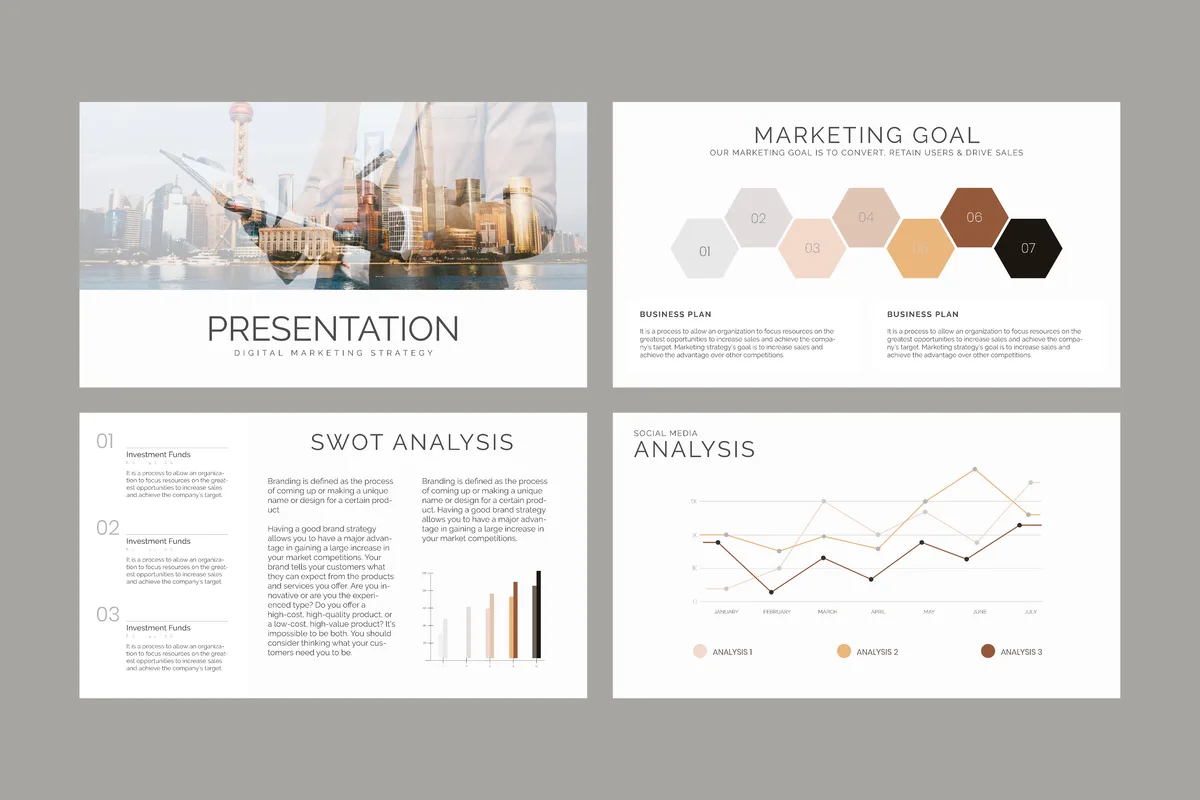
Otwierasz PowerPoint i nie wiesz, od czego zacząć. Masz temat, ale brak planu i wszystko kończy się chaotycznymi slajdami. Jak zrobić prezentację w PowerPoint krok po kroku, żeby była czytelna i gotowa na zajęcia?
Szybka odpowiedź
Żeby zrobić prezentację w PowerPoint krok po kroku:
- tworzysz nowy plik
- ustawiasz prosty układ slajdów
- wpisujesz treść (hasła, nie zdania)
- poprawiasz wygląd (kontrast, spójność)
To wystarczy, żeby zrobić działającą prezentację bez kombinowania.
Dla kogo jest ten poradnik
Dla studenta, który:
- zaczyna od pustego pliku
- chce zrobić prezentację w 1–2 godziny
- nie potrzebuje zaawansowanych funkcji
Nie tłumaczę tu wszystkich opcji programu – tylko to, co jest konieczne.
Krok 1: Nowy plik i czysty start
Zacznij od otwarcia Microsoft PowerPoint i wybierz pustą prezentację.
Nie wybieraj rozbudowanych szablonów.
Dlaczego:
- gotowe szablony często mają za dużo elementów
- trudniej je później uprościć niż zrobić coś prostego od zera
Alternatywa: jeśli nie masz PowerPointa, możesz użyć Google Slides – działa w przeglądarce i ma podobny układ.
Krok 2: Ustal układ prezentacji
Zanim zaczniesz pisać slajdy, potrzebujesz planu.
Najprostszy schemat:
- wstęp
- rozwinięcie (3–5 punktów)
- zakończenie
To daje Ci strukturę całej prezentacji.
Przykład:
Temat: social media w marketingu
- slajd 1: tytuł
- slajd 2: czym są social media
- slajd 3–6: konkretne przykłady
- slajd 7: wnioski
Bez tego kroku prezentacja się rozjeżdża.
Krok 3: Dodaj slajdy z właściwym układem
W PowerPoint masz różne typy slajdów:
- tytułowy
- tytuł + treść
- dwa bloki
- obraz + tekst
Na start używaj tylko jednego:
tytuł + treść
Dlaczego:
- zachowujesz spójność
- szybciej robisz całość
Nie mieszaj 5 różnych układów bez powodu.
Krok 4: Wpisz treść (najważniejszy etap)
Tu większość osób robi największy błąd.
Zasada: piszesz hasła, nie zdania.
Źle:
„Marketing internetowy odgrywa ważną rolę w rozwoju przedsiębiorstw…”
Dobrze:
- marketing online → większy zasięg
- niższy koszt niż reklama offline
Parametry:
- 3–5 punktów na slajd
- max 6–8 słów w punkcie
Jeśli nie mieścisz się w tym limicie → masz za dużo treści.
Krok 5: Zadbaj o czytelność
Teraz poprawiasz to, żeby dało się to oglądać.
Ustaw font i wielkość
- nagłówek: 32–44 pt
- tekst: minimum 24 pt
Jeśli tekst jest mniejszy → ktoś z tyłu sali go nie zobaczy.
Ustaw kontrast
- jasne tło + ciemny tekst
- albo odwrotnie
Unikaj:
- szarego tekstu
- cienkich fontów
- gradientów
Uprość kolory
Na start:
- 1 kolor główny
- 1 kolor dodatkowy
Nie używaj 6 kolorów na jednym slajdzie.
Krok 6: Dodaj elementy wizualne (ale z sensem)
Możesz dodać:
- wykres
- ikonę
- zdjęcie
Ale tylko jeśli coś tłumaczą.
Do grafik możesz użyć np. Canva, gdzie masz gotowe elementy, które łatwo wkleić do slajdów.
Zasada:
jeśli grafika nie pomaga zrozumieć → usuń ją.
Krok 7: Sprawdź całość
Na koniec przejdź prezentację od początku.
Sprawdź:
- czy każdy slajd ma jeden temat
- czy da się przeczytać w 3 sekundy
- czy nie powtarzasz tego samego
Jeśli coś wygląda ciężko → skróć.
Jak zrobić prezentację w PowerPoint krok po kroku w 60 minut
Jeśli masz mało czasu, trzymaj się tego:
- 10 min – plan slajdów
- 30 min – wpisanie treści
- 20 min – poprawa wyglądu
To realny czas dla prostej prezentacji.
Najczęstsze błędy
- zaczynanie od wyglądu zamiast treści
- kopiowanie tekstu z internetu
- za dużo slajdów
- brak struktury
- mieszanie stylów
Porównanie: źle vs dobrze
Źle:
- każdy slajd wygląda inaczej
- dużo tekstu
- brak kontrastu
Dobrze:
- spójny układ
- krótkie punkty
- czytelny tekst
Kiedy ten sposób nie wystarczy
Ten proces działa dla:
- prezentacji na zajęcia
- prostych wystąpień
Może nie wystarczyć, jeśli:
- robisz prezentację sprzedażową
- potrzebujesz animacji i storytellingu
Wtedy dochodzi więcej pracy nad narracją. Jeśli chcesz stworzyć prezentację dla swojej firmy sprawdź ofertę na stronie reclame.pl
Co zrobić teraz
- otwórz PowerPoint
- rozpisz 7–10 slajdów
- wypełnij je hasłami
- popraw czytelność
Po jednej sesji masz gotową prezentację.